
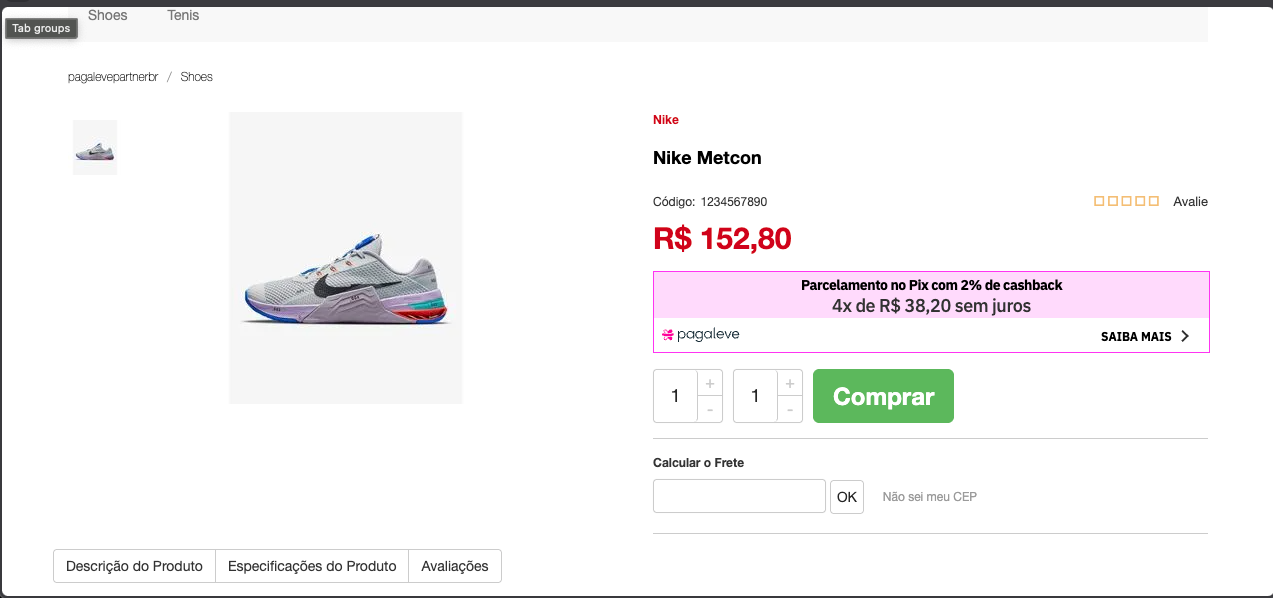
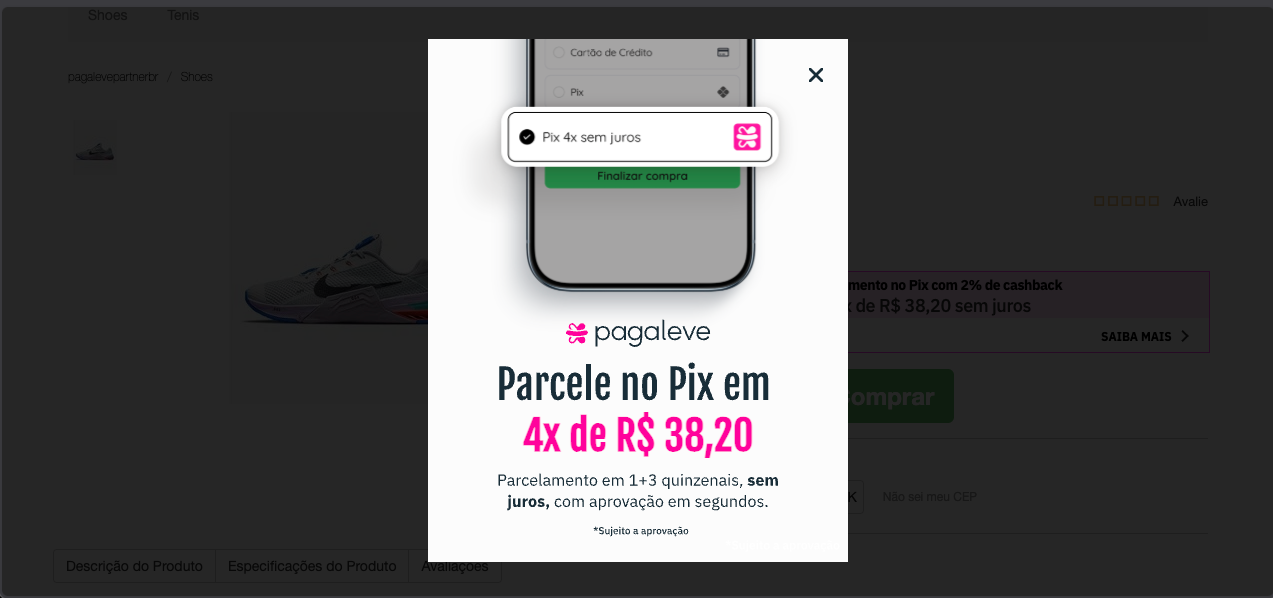
Como o widget aparece na loja
Exemplos reais do calculador na página de produto e do detalhe que abre quando o cliente clica em Saiba mais.
Instalação do widget calculador
O widget mostra o valor das parcelas do produto na própria página de produto da sua loja. Ele fica abaixo do preço, antes do botão de comprar.
Snippet para Outra
Cole o código no template da página de produto, imediatamente abaixo do bloco de preço.
HTML
<div id="pagaleve-widget-calculator-root"></div>
<script async="async" src="https://widget.pagaleve.com.br/pagaleve-widget-installer.js"></script>
Regras que não mudam
- Posição: abaixo do preço, na página de produto. Fora dali o widget perde a função.
- Preço manual: para informar o valor você usa o atributo
data-priceem centavos. R$ 100,00 vira10000. - Template personalizado: se a loja usa tema customizado, acione a agência que cuida do tema para saber qual arquivo editar.
HTML
<div id="pagaleve-widget-calculator-root" data-price="10000"></div>Onde encontrar o passo a passo
Passo a passo detalhado na doc, com o caminho exato dentro do admin da Outra.
Abrir a doc do widgetComo testar se funcionou
- 1
Abra a página de um produto em uma aba anônima, sem cache e sem extensões.
- 2
Confirme que o widget aparece logo abaixo do preço e que o cálculo das parcelas bate com o valor do produto.
- 3
Se o valor não bater, confira o atributo data-price: ele precisa estar em centavos (R$ 100,00 = 10000).